Domain mcpu.de kaufen?
Wir ziehen mit dem Projekt
mcpu.de um.
Sind Sie am Kauf der Domain
mcpu.de interessiert?
domain@kv-gmbh.de · 0541-91531010
Domain mcpu.de kaufen?
Wie aktiviere ich einen Arbeitsspeicher-Steckplatz?
Um einen Arbeitsspeicher-Steckplatz zu aktivieren, müssen Sie zunächst sicherstellen, dass der Arbeitsspeicher korrekt installiert ist. Überprüfen Sie, ob der Arbeitsspeicher richtig in den Steckplatz eingesteckt ist und ob er mit dem Mainboard kompatibel ist. Starten Sie dann den Computer neu und überprüfen Sie im BIOS oder UEFI, ob der Arbeitsspeicher erkannt und aktiviert ist. **
Wie aktiviere ich 32 GB Arbeitsspeicher?
Um 32 GB Arbeitsspeicher zu aktivieren, müssen Sie sicherstellen, dass Ihr Computer oder Laptop über ein Betriebssystem verfügt, das diese Menge an Arbeitsspeicher unterstützt. Überprüfen Sie auch, ob Ihr Motherboard die Kapazität von 32 GB unterstützt und ob die RAM-Module korrekt installiert sind. Wenn alles korrekt eingerichtet ist, sollte der Arbeitsspeicher automatisch erkannt und aktiviert werden. **
Ähnliche Suchbegriffe für Aktiviere
Top-Angebote
Produkte zum Begriff Aktiviere:
-
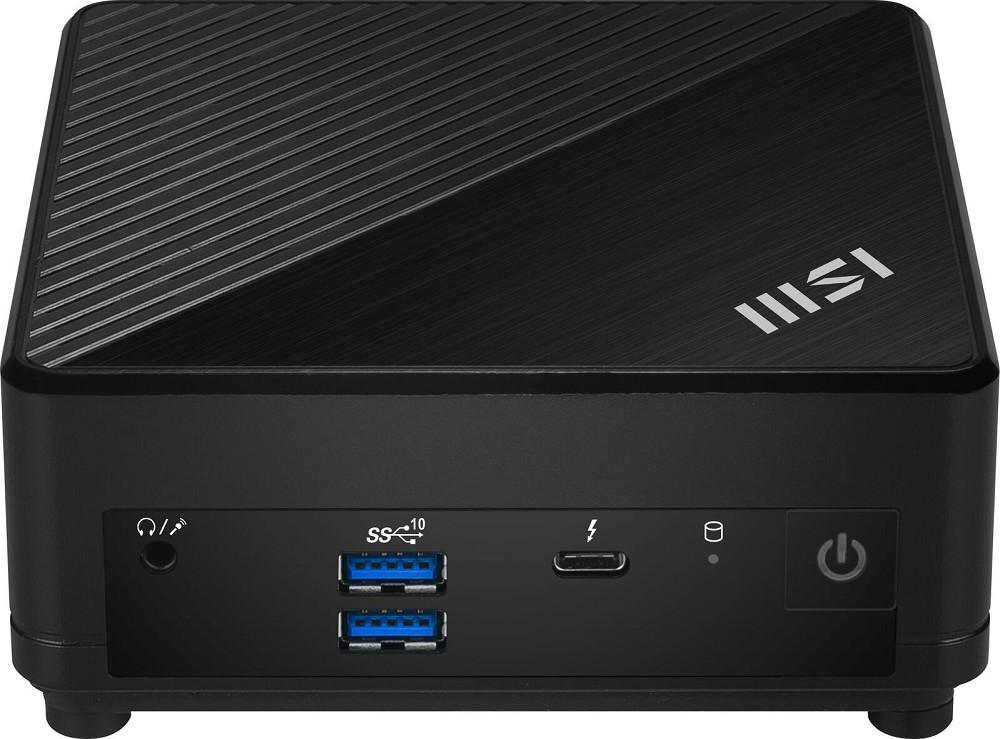
MSI Cubi 5 1M-631AT - Prozessor: Core 5 120U (Mobile Core i5) - Arbeitsspeicher: 16 GBMSI Cubi 5 1M-631AT, Core 5 120U, 16GB RAM, 1TB SSD, Windows 11 ProFormfaktor Mini-PC CPU Intel Core 5 120U, 2P+8E/12T, 1.40-5.00GHz, 12MiB+12MiB Cache, 15-55W TDP (PBP/MTP), Codename "Raptor Lake-U" (Golden Cove + Gracemont, Intel 7) Chipsatz SoC (System-on-Chip) Fernwartung Intel vPro Essentials (SoC) RAM 16GB DDR5-5200 (1x 16GB Modul, 2 Slots gesamt, 1 Slot frei, max. 64GB) SSD 1TB M.2 PCIe 4.0 x4 (2280) M.2-Slots 1x M.2 (PCIe 4.0 x4, 2280) Grafik Intel Graphics (iGPU), 80EU/1280SP, 1.25GHz, Architektur "Xe-LP / Gen 12.2" Anschlüsse hinten 2x USB-A 3.1 (10Gb/s), 1x HDMI 2.1, 1x DisplayPort 1.4, 1x RJ-45 (2.5GBase-T, Realtek RTL8125BG), 1x RJ-45 (1000Base-T, Realtek RTL8111H), 1x DC-In Hohlbuchse (Netzanschluss) Anschlüsse vorne/seitlich 1x Thunderbolt 4 / USB4 mit DisplayPort 1.4 (40Gb/s, PD-Out 15W), 2x USB-A 3.1 (10Gb/s), 1x 3.5mm Klinke Line-In/Out Wireless Wi-Fi 6E (WLAN 802.11a/b/g/ohnec/ax, 2x2, Intel AX211), Bluetooth 5.3 Optisches Laufwerk ohne Kamera ohne Betriebssystem Win1132,04 €*Versand: 4,90 €Sichere Weiterleitung zum Anbieter
-
Seasonic PC-Netzteil G12 GC, ATX 2.3, 750 Watt, Silent-Kühlung, 80 Plus GoldATX 2.3 Unterstützung - kompatibel mit aktuellen Grafikkarten über PCIe 6+2-Pin-Anschlüsse Silent-Kühlung - mit optimiertem 120mm Silent-Lüfter Hauptanschlüsse: 1x 20+4 Pin, 1x CPU 4+4 Pin Erweiterungsanschlüsse: 3x PCIe 6+2 Pin, 6x SATA Strom, 3x 4 Pin (HDD) Spannung: +3.3V +5V +12V -12V +5Vsb / 20A 20A 62A 0.3A 3A Zertifikat: 80 Plus Gold / Kennzeichen: RoHS, ErP, Energy Star Garantie: 5 Jahre Herstellergarantie Lieferung: inkl. Modularkabel, Netzanschlusskabel, 4 Gehäuseschrauben, Kabelbinder Merkmale: Leistung: 750 Watt Standard: ATX 2.3 Effizienz: 80 Plus Gold Kabelmanagement: nicht-modular Formfaktor: ATX88,62 €*Versand: 0,00 €Sichere Weiterleitung zum Anbieter

-
Wie aktiviere ich die Onboard-Grafikkarte auf meinem Mainboard Biostar A68MD Pro?
Um die Onboard-Grafikkarte auf dem Biostar A68MD Pro Mainboard zu aktivieren, müssen Sie ins BIOS gehen. Starten Sie den Computer neu und drücken Sie während des Bootvorgangs die entsprechende Taste (normalerweise DEL oder F2), um ins BIOS zu gelangen. Suchen Sie im BIOS-Menü nach einer Option wie "Primary Graphics Adapter" oder "Initiate Graphics Adapter" und stellen Sie sicher, dass die Onboard-Grafikkarte ausgewählt ist. Speichern Sie die Änderungen und starten Sie den Computer neu, um die Onboard-Grafikkarte zu aktivieren. **
-
Wie aktiviere ich den HDMI-Ausgang und verbinde die Grafikkarte mit dem Mainboard?
Um den HDMI-Ausgang zu aktivieren und die Grafikkarte mit dem Mainboard zu verbinden, müssen Sie zunächst sicherstellen, dass die Grafikkarte ordnungsgemäß in den entsprechenden PCI-E-Steckplatz des Mainboards eingesteckt ist. Stellen Sie sicher, dass alle erforderlichen Stromanschlüsse an die Grafikkarte angeschlossen sind. Starten Sie dann den Computer und gehen Sie ins BIOS, um sicherzustellen, dass die Grafikkarte als primäre Anzeigequelle ausgewählt ist. **
-
Wie aktiviere ich meine Nvidia Grafikkarte?
Um deine Nvidia Grafikkarte zu aktivieren, musst du zuerst die neuesten Treiber von der offiziellen Nvidia-Website herunterladen und installieren. Anschließend öffnest du das Nvidia Control Panel, indem du mit der rechten Maustaste auf den Desktop klickst und "Nvidia Control Panel" auswählst. Dort kannst du unter dem Punkt "3D-Einstellungen verwalten" die Nvidia Grafikkarte als bevorzugte Grafikprozessor auswählen. Vergewissere dich zudem, dass die Grafikkarte korrekt im Geräte-Manager erkannt wird und aktiviert ist. Nach diesen Schritten sollte deine Nvidia Grafikkarte vollständig aktiviert sein und bereit für den Einsatz sein. **
-
Wie aktiviere ich eine AMD Grafikkarte?
Um eine AMD Grafikkarte zu aktivieren, müssen Sie zunächst sicherstellen, dass die Grafikkarte ordnungsgemäß in den PCI-Express-Steckplatz Ihres Computers eingesteckt ist. Starten Sie dann Ihren Computer und öffnen Sie das AMD Radeon Software-Programm. Dort können Sie die Einstellungen für Ihre Grafikkarte anpassen und sie aktivieren. **

Wie aktiviere ich die zweite Grafikkarte?
Um die zweite Grafikkarte zu aktivieren, müssen Sie zuerst sicherstellen, dass sie ordnungsgemäß installiert ist und mit dem Motherboard verbunden ist. Dann können Sie in den Einstellungen des Betriebssystems nachsehen, ob die Grafikkarte erkannt wird und ob sie als primäre Grafikkarte ausgewählt ist. Wenn nicht, können Sie die Einstellungen entsprechend anpassen, um die zweite Grafikkarte zu aktivieren. **
Wie aktiviere ich die sekundäre Grafikkarte?
Um die sekundäre Grafikkarte zu aktivieren, müssen Sie zuerst sicherstellen, dass sie ordnungsgemäß installiert ist und die neuesten Treiber installiert sind. Dann können Sie in den Grafikeinstellungen Ihres Computers oder in den Energieoptionen nachsehen, ob die sekundäre Grafikkarte als bevorzugte Grafikkarte ausgewählt ist. Wenn dies nicht der Fall ist, können Sie sie dort auswählen und die Einstellungen speichern. **
Top-Angebote
Produkte zum Begriff Aktiviere:
-
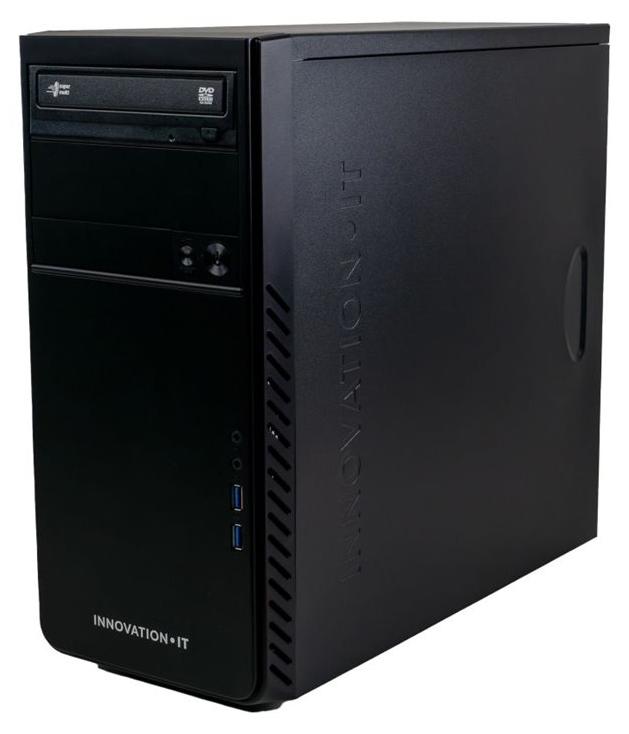
Innovation IT MT - Prozessor: Intel Core i7 i7-14700 - Arbeitsspeicher: 32 GBAllgemeinesCPUCore i7Hauptspeicher32 GBFestplatteFestplatten-ArtSolid State DiskFestplatte1000 GBFestplattentypNVMeTechnische DatenTypKomplettsystem Innovation IT - MT - Prozessor: Intel Core i7 i7-14700 - Arbeitsspeicher: 32 GB - Festplatte: 1 TB SSD - Schnittstelle: NVMe - DVD-Brenner - Grafik: UHD Graphics 770 - Netzwerk: 1 Gigabit Ethernet - Kein Betriebssystem installiert - Monitor: Nicht enthalten - Farbe: Schwarz1090,37 €*Versand: 0,00 €Sichere Weiterleitung zum Anbieter
-
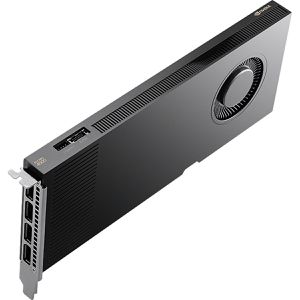
PNY Grafikkarte RTX PRO 4000 Blackwell, VCNRTXPRO4000-SB, OEM, 24GB GDDR7, PCI-Ex 5.0, Aktiv-Kühlung8.960 CUDA-Kerne, 280 Tensor-Kerne der 5. Generation für KI sowie 70 RT-Kerne der 4. Generation für Lichteffekte bilden die Basis der Blackwell-Architektur 24 GB GDDR7-Grafikspeicher mit ECC (Fehlerkorrektur für Videospeicher), 192-Bit-Speicherinterface und 672 GB/s Speicherbandbreite 4x DisplayPort 2.1b für den gleichzeitigen Betrieb von bis zu 4 Monitoren PCIe 5.0 x16 Schnittstelle zur Datenübertragung zwischen Grafikkarte und Mainboard Standard (Full-Height)-Bauform im Single-Slot-Design mit Platzbedarf von 1 Steckplatzbreite und Kartenabmessungen von (HxT) 112 x 241 15.360 x 8.640 Pixel als maximale Auflösung unterstützt Aktive Kühlung für eine kontrollierte Wärmeabfuhr der GPU Max. Leistungsaufnahme: 140 W, zusätzlicher PCIe CEM5 16-Pin-Stromanschluss erforderlich Unterstützt gängige Grafik- und Rechenstandards wie DirectX 12, Shader Model 6.6, OpenGL 4.6, Vulkan 1.3, CUDA 13.0, OpenCL 3.0 und DirectCompute OEM: Grafikkarte wird ohne Zubehör und Installationssoftware in einfacher Verpackung geliefert Merkmale: Speicher: 24GB Speichertyp: GDDR7 Chip: NVIDIA Schnittstelle: PCIe 5.0 Anschluss: DisplayPort Serie: RTX 4000 Kühlung: aktiv3108,99 €*Versand: 0,00 €Sichere Weiterleitung zum Anbieter
-
MSI Cubi 5 1M-631AT - Prozessor: Core 5 120U (Mobile Core i5) - Arbeitsspeicher: 16 GBMSI Cubi 5 1M-631AT, Core 5 120U, 16GB RAM, 1TB SSD, Windows 11 ProFormfaktor Mini-PC CPU Intel Core 5 120U, 2P+8E/12T, 1.40-5.00GHz, 12MiB+12MiB Cache, 15-55W TDP (PBP/MTP), Codename "Raptor Lake-U" (Golden Cove + Gracemont, Intel 7) Chipsatz SoC (System-on-Chip) Fernwartung Intel vPro Essentials (SoC) RAM 16GB DDR5-5200 (1x 16GB Modul, 2 Slots gesamt, 1 Slot frei, max. 64GB) SSD 1TB M.2 PCIe 4.0 x4 (2280) M.2-Slots 1x M.2 (PCIe 4.0 x4, 2280) Grafik Intel Graphics (iGPU), 80EU/1280SP, 1.25GHz, Architektur "Xe-LP / Gen 12.2" Anschlüsse hinten 2x USB-A 3.1 (10Gb/s), 1x HDMI 2.1, 1x DisplayPort 1.4, 1x RJ-45 (2.5GBase-T, Realtek RTL8125BG), 1x RJ-45 (1000Base-T, Realtek RTL8111H), 1x DC-In Hohlbuchse (Netzanschluss) Anschlüsse vorne/seitlich 1x Thunderbolt 4 / USB4 mit DisplayPort 1.4 (40Gb/s, PD-Out 15W), 2x USB-A 3.1 (10Gb/s), 1x 3.5mm Klinke Line-In/Out Wireless Wi-Fi 6E (WLAN 802.11a/b/g/ohnec/ax, 2x2, Intel AX211), Bluetooth 5.3 Optisches Laufwerk ohne Kamera ohne Betriebssystem Win1132,04 €*Versand: 4,90 €Sichere Weiterleitung zum Anbieter
-
Seasonic PC-Netzteil G12 GC, ATX 2.3, 750 Watt, Silent-Kühlung, 80 Plus GoldATX 2.3 Unterstützung - kompatibel mit aktuellen Grafikkarten über PCIe 6+2-Pin-Anschlüsse Silent-Kühlung - mit optimiertem 120mm Silent-Lüfter Hauptanschlüsse: 1x 20+4 Pin, 1x CPU 4+4 Pin Erweiterungsanschlüsse: 3x PCIe 6+2 Pin, 6x SATA Strom, 3x 4 Pin (HDD) Spannung: +3.3V +5V +12V -12V +5Vsb / 20A 20A 62A 0.3A 3A Zertifikat: 80 Plus Gold / Kennzeichen: RoHS, ErP, Energy Star Garantie: 5 Jahre Herstellergarantie Lieferung: inkl. Modularkabel, Netzanschlusskabel, 4 Gehäuseschrauben, Kabelbinder Merkmale: Leistung: 750 Watt Standard: ATX 2.3 Effizienz: 80 Plus Gold Kabelmanagement: nicht-modular Formfaktor: ATX88,62 €*Versand: 0,00 €Sichere Weiterleitung zum Anbieter
-
Wie aktiviere ich einen Arbeitsspeicher-Steckplatz?
Um einen Arbeitsspeicher-Steckplatz zu aktivieren, müssen Sie zunächst sicherstellen, dass der Arbeitsspeicher korrekt installiert ist. Überprüfen Sie, ob der Arbeitsspeicher richtig in den Steckplatz eingesteckt ist und ob er mit dem Mainboard kompatibel ist. Starten Sie dann den Computer neu und überprüfen Sie im BIOS oder UEFI, ob der Arbeitsspeicher erkannt und aktiviert ist. **
-
Wie aktiviere ich 32 GB Arbeitsspeicher?
Um 32 GB Arbeitsspeicher zu aktivieren, müssen Sie sicherstellen, dass Ihr Computer oder Laptop über ein Betriebssystem verfügt, das diese Menge an Arbeitsspeicher unterstützt. Überprüfen Sie auch, ob Ihr Motherboard die Kapazität von 32 GB unterstützt und ob die RAM-Module korrekt installiert sind. Wenn alles korrekt eingerichtet ist, sollte der Arbeitsspeicher automatisch erkannt und aktiviert werden. **
-
Wie aktiviere ich die Onboard-Grafikkarte auf meinem Mainboard Biostar A68MD Pro?
Um die Onboard-Grafikkarte auf dem Biostar A68MD Pro Mainboard zu aktivieren, müssen Sie ins BIOS gehen. Starten Sie den Computer neu und drücken Sie während des Bootvorgangs die entsprechende Taste (normalerweise DEL oder F2), um ins BIOS zu gelangen. Suchen Sie im BIOS-Menü nach einer Option wie "Primary Graphics Adapter" oder "Initiate Graphics Adapter" und stellen Sie sicher, dass die Onboard-Grafikkarte ausgewählt ist. Speichern Sie die Änderungen und starten Sie den Computer neu, um die Onboard-Grafikkarte zu aktivieren. **
-
Wie aktiviere ich den HDMI-Ausgang und verbinde die Grafikkarte mit dem Mainboard?
Um den HDMI-Ausgang zu aktivieren und die Grafikkarte mit dem Mainboard zu verbinden, müssen Sie zunächst sicherstellen, dass die Grafikkarte ordnungsgemäß in den entsprechenden PCI-E-Steckplatz des Mainboards eingesteckt ist. Stellen Sie sicher, dass alle erforderlichen Stromanschlüsse an die Grafikkarte angeschlossen sind. Starten Sie dann den Computer und gehen Sie ins BIOS, um sicherzustellen, dass die Grafikkarte als primäre Anzeigequelle ausgewählt ist. **
Ähnliche Suchbegriffe für Aktiviere
-
Wie aktiviere ich meine Nvidia Grafikkarte?
Um deine Nvidia Grafikkarte zu aktivieren, musst du zuerst die neuesten Treiber von der offiziellen Nvidia-Website herunterladen und installieren. Anschließend öffnest du das Nvidia Control Panel, indem du mit der rechten Maustaste auf den Desktop klickst und "Nvidia Control Panel" auswählst. Dort kannst du unter dem Punkt "3D-Einstellungen verwalten" die Nvidia Grafikkarte als bevorzugte Grafikprozessor auswählen. Vergewissere dich zudem, dass die Grafikkarte korrekt im Geräte-Manager erkannt wird und aktiviert ist. Nach diesen Schritten sollte deine Nvidia Grafikkarte vollständig aktiviert sein und bereit für den Einsatz sein. **
-
Wie aktiviere ich eine AMD Grafikkarte?
Um eine AMD Grafikkarte zu aktivieren, müssen Sie zunächst sicherstellen, dass die Grafikkarte ordnungsgemäß in den PCI-Express-Steckplatz Ihres Computers eingesteckt ist. Starten Sie dann Ihren Computer und öffnen Sie das AMD Radeon Software-Programm. Dort können Sie die Einstellungen für Ihre Grafikkarte anpassen und sie aktivieren. **
-
Wie aktiviere ich die zweite Grafikkarte?
Um die zweite Grafikkarte zu aktivieren, müssen Sie zuerst sicherstellen, dass sie ordnungsgemäß installiert ist und mit dem Motherboard verbunden ist. Dann können Sie in den Einstellungen des Betriebssystems nachsehen, ob die Grafikkarte erkannt wird und ob sie als primäre Grafikkarte ausgewählt ist. Wenn nicht, können Sie die Einstellungen entsprechend anpassen, um die zweite Grafikkarte zu aktivieren. **
-
Wie aktiviere ich die sekundäre Grafikkarte?
Um die sekundäre Grafikkarte zu aktivieren, müssen Sie zuerst sicherstellen, dass sie ordnungsgemäß installiert ist und die neuesten Treiber installiert sind. Dann können Sie in den Grafikeinstellungen Ihres Computers oder in den Energieoptionen nachsehen, ob die sekundäre Grafikkarte als bevorzugte Grafikkarte ausgewählt ist. Wenn dies nicht der Fall ist, können Sie sie dort auswählen und die Einstellungen speichern. **
* Alle Preise verstehen sich inklusive der gesetzlichen Mehrwertsteuer und ggf. zuzüglich Versandkosten. Die Angebotsinformationen basieren auf den Angaben des jeweiligen Shops und werden über automatisierte Prozesse aktualisiert. Eine Aktualisierung in Echtzeit findet nicht statt, so dass es im Einzelfall zu Abweichungen kommen kann. ** Hinweis: Teile dieses Inhalts wurden von KI erstellt.