Domain mcpu.de kaufen?
Wir ziehen mit dem Projekt
mcpu.de um.
Sind Sie am Kauf der Domain
mcpu.de interessiert?
domain@kv-gmbh.de · 0541-91531010
Domain mcpu.de kaufen?
Erkennt die Systemsteuerung die falsche Grafikkarte?
Es ist möglich, dass die Systemsteuerung die falsche Grafikkarte erkennt, wenn entweder die Treiber nicht korrekt installiert sind oder die Grafikkarte nicht ordnungsgemäß erkannt wird. In solchen Fällen kann es hilfreich sein, die Treiber zu aktualisieren oder die Grafikkarte neu zu installieren, um das Problem zu beheben. **
Warum kann ich in der NVIDIA Systemsteuerung keine Grafikkarte auswählen?
Es gibt mehrere mögliche Gründe, warum du keine Grafikkarte in der NVIDIA Systemsteuerung auswählen kannst. Es könnte sein, dass deine Grafikkarte nicht korrekt installiert oder nicht mit dem System kompatibel ist. Es ist auch möglich, dass du nicht über die erforderlichen Administratorrechte verfügst, um Änderungen in der Systemsteuerung vorzunehmen. Es könnte auch sein, dass die NVIDIA Treiber nicht korrekt installiert sind oder veraltet sind. Es ist ratsam, diese möglichen Ursachen zu überprüfen und gegebenenfalls entsprechende Maßnahmen zu ergreifen. **

Ähnliche Suchbegriffe für Systemsteuerung
Top-Angebote
Produkte zum Begriff Systemsteuerung:
-
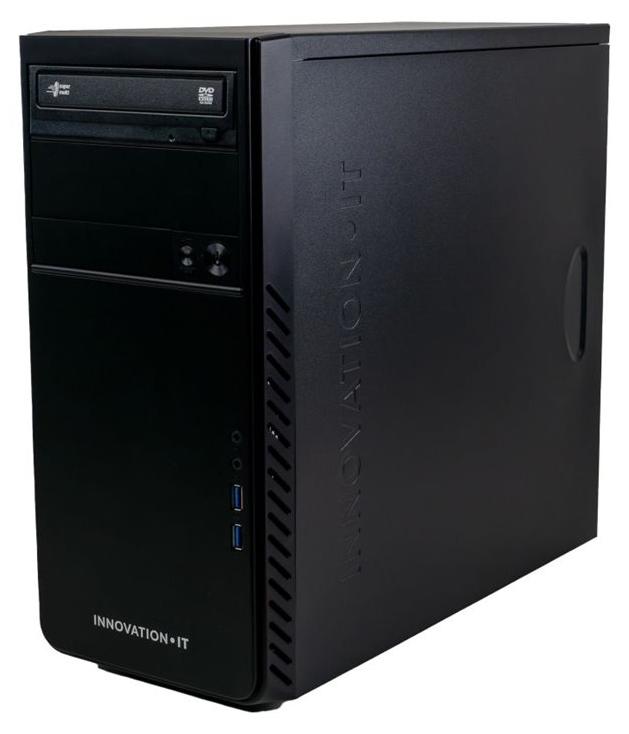
Innovation IT MT - Prozessor: Intel Core i7 i7-14700 - Arbeitsspeicher: 32 GBAllgemeinesCPUCore i7Hauptspeicher32 GBFestplatteFestplatten-ArtSolid State DiskFestplatte1000 GBFestplattentypNVMeTechnische DatenTypKomplettsystem Innovation IT - MT - Prozessor: Intel Core i7 i7-14700 - Arbeitsspeicher: 32 GB - Festplatte: 1 TB SSD - Schnittstelle: NVMe - DVD-Brenner - Grafik: UHD Graphics 770 - Netzwerk: 1 Gigabit Ethernet - Kein Betriebssystem installiert - Monitor: Nicht enthalten - Farbe: Schwarz1090,39 €*Versand: 0,00 €Sichere Weiterleitung zum Anbieter
-
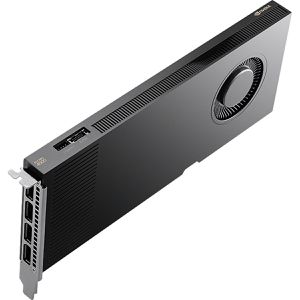
PNY Grafikkarte RTX PRO 4000 Blackwell, VCNRTXPRO4000-SB, OEM, 24GB GDDR7, PCI-Ex 5.0, Aktiv-Kühlung8.960 CUDA-Kerne, 280 Tensor-Kerne der 5. Generation für KI sowie 70 RT-Kerne der 4. Generation für Lichteffekte bilden die Basis der Blackwell-Architektur 24 GB GDDR7-Grafikspeicher mit ECC (Fehlerkorrektur für Videospeicher), 192-Bit-Speicherinterface und 672 GB/s Speicherbandbreite 4x DisplayPort 2.1b für den gleichzeitigen Betrieb von bis zu 4 Monitoren PCIe 5.0 x16 Schnittstelle zur Datenübertragung zwischen Grafikkarte und Mainboard Standard (Full-Height)-Bauform im Single-Slot-Design mit Platzbedarf von 1 Steckplatzbreite und Kartenabmessungen von 241 x 112 mm (L x H) 15.360 x 8.640 Pixel als maximale Auflösung unterstützt Aktive Kühlung für eine kontrollierte Wärmeabfuhr der GPU Max. Leistungsaufnahme: 140 W, zusätzlicher PCIe CEM5 16-Pin-Stromanschluss erforderlich Unterstützt gängige Grafik- und Rechenstandards wie DirectX 12, Shader Model 6.6, OpenGL 4.6, Vulkan 1.3, CUDA 13.0, OpenCL 3.0 und DirectCompute OEM: Grafikkarte wird ohne Zubehör und Installationssoftware in einfacher Verpackung geliefert Merkmale: Speicher: 24GB Speichertyp: GDDR7 Chip: NVIDIA Schnittstelle: PCIe 5.0 Anschluss: DisplayPort Serie: RTX 4000 Kühlung: aktiv3069,88 €*Versand: 0,00 €Sichere Weiterleitung zum Anbieter
-
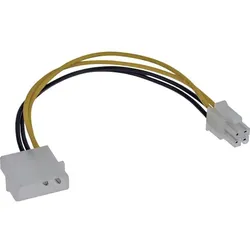
INLINE Stromadapter, 4pol zu 8pol, Netzteil zu Mainboard, 0,45mProduktbeschreibung : InLine Netzteil - 8-poliges EPS12V bis interne Stromversorgung, 4-polig - 28 cmTyp : NetzteilBesonderheiten : Abschließbarer AnschlussLänge : 28 cmAnschluss : Strom 8-poliges EPS12V - weiblichStecker (zweites Ende) : Interne Stromversorgung, 4-polig - männlich7,70 €*Versand: 5,85 €Sichere Weiterleitung zum Anbieter


-
Warum kann ich in der NVIDIA Systemsteuerung keine Grafikkarte auswählen?
Es gibt mehrere mögliche Gründe, warum du keine Grafikkarte in der NVIDIA Systemsteuerung auswählen kannst. Es könnte sein, dass deine Grafikkarte nicht korrekt installiert oder nicht mit deinem System kompatibel ist. Es ist auch möglich, dass du nicht die neuesten Treiber für deine Grafikkarte installiert hast. Überprüfe diese Faktoren und aktualisiere gegebenenfalls deine Treiber, um das Problem zu beheben. **
-
Wie kann ich die Standard-Grafikkarte in der NVIDIA Systemsteuerung ändern?
Um die Standard-Grafikkarte in der NVIDIA Systemsteuerung zu ändern, öffnen Sie die Systemsteuerung, indem Sie mit der rechten Maustaste auf den Desktop klicken und "NVIDIA Systemsteuerung" auswählen. Gehen Sie dann zu "3D-Einstellungen verwalten" und wählen Sie "Globale Einstellungen" aus. Hier können Sie die bevorzugte Grafikkarte auswählen und als Standard festlegen. **
-
Welche CPU, Mainboard, Arbeitsspeicher und Grafikkarte?
Um die Frage zu beantworten, benötigen wir weitere Informationen. Welche Art von Computer oder Laptop suchen Sie? Welche spezifischen Anforderungen haben Sie? Ohne diese Informationen ist es schwierig, eine genaue Empfehlung zu geben. **
-
Wo finde ich die Systemsteuerung?
Die Systemsteuerung befindet sich normalerweise in den Einstellungen oder Systemeinstellungen deines Computers. Bei Windows-Betriebssystemen kannst du die Systemsteuerung über das Startmenü oder die Suchleiste finden. Auf einem Mac-Computer findest du die Systemsteuerung unter dem Apple-Menü in der oberen linken Ecke des Bildschirms. Alternativ kannst du auch nach "Systemsteuerung" in der Suchfunktion deines Computers suchen, um sie schnell zu finden. In den Einstellungen der meisten Smartphones und Tablets findest du ebenfalls eine Art Systemsteuerung, um verschiedene Einstellungen und Optionen anzupassen. **

Wie komme ich zu Systemsteuerung?
Um zur Systemsteuerung zu gelangen, musst du zuerst das Startmenü öffnen. Dies kannst du entweder durch Klicken auf das Windows-Symbol in der unteren linken Ecke des Bildschirms oder durch Drücken der Windows-Taste auf deiner Tastatur tun. Anschließend suchst du nach der Option "Systemsteuerung" und klickst darauf. Alternativ kannst du auch in der Suchleiste im Startmenü nach "Systemsteuerung" suchen und sie so öffnen. Sobald die Systemsteuerung geöffnet ist, kannst du verschiedene Einstellungen und Optionen für dein System verwalten. **
Wie öffnet man Nvidia Systemsteuerung?
Um die Nvidia Systemsteuerung zu öffnen, klicken Sie mit der rechten Maustaste auf den Desktop. Ein Dropdown-Menü erscheint, in dem Sie die Option "Nvidia Systemsteuerung" auswählen können. Alternativ können Sie auch über das Startmenü suchen, indem Sie einfach "Nvidia Systemsteuerung" eingeben. Eine andere Möglichkeit ist es, die Systemsteuerung über das Nvidia Grafiktreiber-Symbol in der Taskleiste zu öffnen. Zuletzt können Sie auch die Tastenkombination "Strg + Alt + F12" verwenden, um die Nvidia Systemsteuerung zu öffnen. **
Top-Angebote
Produkte zum Begriff Systemsteuerung:
-
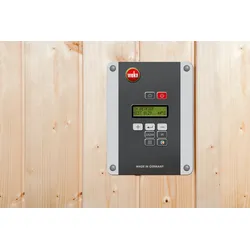
Weka digitale Systemsteuerung für Saunaofen BioAktivDie digitale Systemsteuerung BioS garantiert Ihnen ein unkompliziertes Bedienen Ihrer Dampfsauna und vereint zahlreiche Funktionen von Lichteffekten bis hin zu Wärmeanwendungen in einem Gerät. Mit ihrer selbsterklärenden Menüführung, der ..599,00 €*Versand: 12,90 €Sichere Weiterleitung zum Anbieter
-
Weka digitale Systemsteuerung für klassisch finnische SaunaöfenDie digitale Systemsteuerung OS garantiert Ihnen ein unkompliziertes Bedienen Ihrer Sauna und vereint zahlreiche Funktionen von Lichteffekten bis hin zu Wärmeanwendungen in einem Gerät. Mit ihrer selbsterklärenden Menüführung, der elektronischen ..429,99 €*Versand: 12,90 €Sichere Weiterleitung zum Anbieter
-
Innovation IT MT - Prozessor: Intel Core i7 i7-14700 - Arbeitsspeicher: 32 GBAllgemeinesCPUCore i7Hauptspeicher32 GBFestplatteFestplatten-ArtSolid State DiskFestplatte1000 GBFestplattentypNVMeTechnische DatenTypKomplettsystem Innovation IT - MT - Prozessor: Intel Core i7 i7-14700 - Arbeitsspeicher: 32 GB - Festplatte: 1 TB SSD - Schnittstelle: NVMe - DVD-Brenner - Grafik: UHD Graphics 770 - Netzwerk: 1 Gigabit Ethernet - Kein Betriebssystem installiert - Monitor: Nicht enthalten - Farbe: Schwarz1090,39 €*Versand: 0,00 €Sichere Weiterleitung zum Anbieter
-
Erkennt die Systemsteuerung die falsche Grafikkarte?
Es ist möglich, dass die Systemsteuerung die falsche Grafikkarte erkennt, wenn entweder die Treiber nicht korrekt installiert sind oder die Grafikkarte nicht ordnungsgemäß erkannt wird. In solchen Fällen kann es hilfreich sein, die Treiber zu aktualisieren oder die Grafikkarte neu zu installieren, um das Problem zu beheben. **
-
Warum kann ich in der NVIDIA Systemsteuerung keine Grafikkarte auswählen?
Es gibt mehrere mögliche Gründe, warum du keine Grafikkarte in der NVIDIA Systemsteuerung auswählen kannst. Es könnte sein, dass deine Grafikkarte nicht korrekt installiert oder nicht mit dem System kompatibel ist. Es ist auch möglich, dass du nicht über die erforderlichen Administratorrechte verfügst, um Änderungen in der Systemsteuerung vorzunehmen. Es könnte auch sein, dass die NVIDIA Treiber nicht korrekt installiert sind oder veraltet sind. Es ist ratsam, diese möglichen Ursachen zu überprüfen und gegebenenfalls entsprechende Maßnahmen zu ergreifen. **
-
Warum kann ich in der NVIDIA Systemsteuerung keine Grafikkarte auswählen?
Es gibt mehrere mögliche Gründe, warum du keine Grafikkarte in der NVIDIA Systemsteuerung auswählen kannst. Es könnte sein, dass deine Grafikkarte nicht korrekt installiert oder nicht mit deinem System kompatibel ist. Es ist auch möglich, dass du nicht die neuesten Treiber für deine Grafikkarte installiert hast. Überprüfe diese Faktoren und aktualisiere gegebenenfalls deine Treiber, um das Problem zu beheben. **
-
Wie kann ich die Standard-Grafikkarte in der NVIDIA Systemsteuerung ändern?
Um die Standard-Grafikkarte in der NVIDIA Systemsteuerung zu ändern, öffnen Sie die Systemsteuerung, indem Sie mit der rechten Maustaste auf den Desktop klicken und "NVIDIA Systemsteuerung" auswählen. Gehen Sie dann zu "3D-Einstellungen verwalten" und wählen Sie "Globale Einstellungen" aus. Hier können Sie die bevorzugte Grafikkarte auswählen und als Standard festlegen. **
Ähnliche Suchbegriffe für Systemsteuerung
-
PNY Grafikkarte RTX PRO 4000 Blackwell, VCNRTXPRO4000-SB, OEM, 24GB GDDR7, PCI-Ex 5.0, Aktiv-Kühlung8.960 CUDA-Kerne, 280 Tensor-Kerne der 5. Generation für KI sowie 70 RT-Kerne der 4. Generation für Lichteffekte bilden die Basis der Blackwell-Architektur 24 GB GDDR7-Grafikspeicher mit ECC (Fehlerkorrektur für Videospeicher), 192-Bit-Speicherinterface und 672 GB/s Speicherbandbreite 4x DisplayPort 2.1b für den gleichzeitigen Betrieb von bis zu 4 Monitoren PCIe 5.0 x16 Schnittstelle zur Datenübertragung zwischen Grafikkarte und Mainboard Standard (Full-Height)-Bauform im Single-Slot-Design mit Platzbedarf von 1 Steckplatzbreite und Kartenabmessungen von 241 x 112 mm (L x H) 15.360 x 8.640 Pixel als maximale Auflösung unterstützt Aktive Kühlung für eine kontrollierte Wärmeabfuhr der GPU Max. Leistungsaufnahme: 140 W, zusätzlicher PCIe CEM5 16-Pin-Stromanschluss erforderlich Unterstützt gängige Grafik- und Rechenstandards wie DirectX 12, Shader Model 6.6, OpenGL 4.6, Vulkan 1.3, CUDA 13.0, OpenCL 3.0 und DirectCompute OEM: Grafikkarte wird ohne Zubehör und Installationssoftware in einfacher Verpackung geliefert Merkmale: Speicher: 24GB Speichertyp: GDDR7 Chip: NVIDIA Schnittstelle: PCIe 5.0 Anschluss: DisplayPort Serie: RTX 4000 Kühlung: aktiv3069,88 €*Versand: 0,00 €Sichere Weiterleitung zum Anbieter
-
INLINE Stromadapter, 4pol zu 8pol, Netzteil zu Mainboard, 0,45mProduktbeschreibung : InLine Netzteil - 8-poliges EPS12V bis interne Stromversorgung, 4-polig - 28 cmTyp : NetzteilBesonderheiten : Abschließbarer AnschlussLänge : 28 cmAnschluss : Strom 8-poliges EPS12V - weiblichStecker (zweites Ende) : Interne Stromversorgung, 4-polig - männlich7,70 €*Versand: 5,85 €Sichere Weiterleitung zum Anbieter
-
INLINE Stromadapter intern, 4pol Netzteil zu 4pol Mainboard, 20cmProduktbeschreibung : InLine - Netzteil - 4 PIN ATX12V zu interne Stromversorgung, 4-polig - 20 cmTyp : NetzteilLänge : 20 cmAnschluss : Strom: 4 PIN ATX12V-Anschluss - weiblichStecker (zweites Ende) : Interne Stromversorgung, 4-polig - männlich6,30 €*Versand: 5,85 €Sichere Weiterleitung zum Anbieter
-
InLine Strom Verlängerung intern, 20pol Stecker / Buchse, Netzteil zu MainboardMehr Flexibilität bei der Netzteil-zu-Mainboard-Verkabelung Mehr Spielraum beim Einbau:30 cm Verlängerung erleichtert sauberes Kabelrouting im PC-Gehäuse. Direkte Verbindung ohne Adapter:Verlängert die 20-polige ATX-Stromzufuhr zwischen Netzteil und Mainboard. Zuverlässige Stromübertragung:AWG 18 Leitungen unterstützen eine robuste, feste Verbindung. Übersichtliche Zuordnung:Mehrfarbiges Kabel erleichtert die Orientierung im Inneren. Auf einen Blick Kabellänge0,3 m Steckverbinder 1 GeschlechtStecker Steckverbinder 2 GeschlechtBuchse Gewicht82 g Produktbeschreibung Dieses interne Verlängerungskabel erweitert die Reichweite zwischen Netzteil und Mainboard um 30 cm. Mit 20-poliger Stecker/Buchse wird die bestehende ATX-Verbindung unkompliziert verlängert, ohne am Aufbau im Gehäuse etwas zu ändern. Es bewährt sich bei Auf- und Umrüstungen in professionellen IT-Umgebungen, bei Installationen vor Ort und Serviceeinsätzen sowie in bestehenden Infrastrukturen von Unternehmen und öffentliche...6,53 €*Versand: 5,95 €Sichere Weiterleitung zum Anbieter
-
Welche CPU, Mainboard, Arbeitsspeicher und Grafikkarte?
Um die Frage zu beantworten, benötigen wir weitere Informationen. Welche Art von Computer oder Laptop suchen Sie? Welche spezifischen Anforderungen haben Sie? Ohne diese Informationen ist es schwierig, eine genaue Empfehlung zu geben. **
-
Wo finde ich die Systemsteuerung?
Die Systemsteuerung befindet sich normalerweise in den Einstellungen oder Systemeinstellungen deines Computers. Bei Windows-Betriebssystemen kannst du die Systemsteuerung über das Startmenü oder die Suchleiste finden. Auf einem Mac-Computer findest du die Systemsteuerung unter dem Apple-Menü in der oberen linken Ecke des Bildschirms. Alternativ kannst du auch nach "Systemsteuerung" in der Suchfunktion deines Computers suchen, um sie schnell zu finden. In den Einstellungen der meisten Smartphones und Tablets findest du ebenfalls eine Art Systemsteuerung, um verschiedene Einstellungen und Optionen anzupassen. **
-
Wie komme ich zu Systemsteuerung?
Um zur Systemsteuerung zu gelangen, musst du zuerst das Startmenü öffnen. Dies kannst du entweder durch Klicken auf das Windows-Symbol in der unteren linken Ecke des Bildschirms oder durch Drücken der Windows-Taste auf deiner Tastatur tun. Anschließend suchst du nach der Option "Systemsteuerung" und klickst darauf. Alternativ kannst du auch in der Suchleiste im Startmenü nach "Systemsteuerung" suchen und sie so öffnen. Sobald die Systemsteuerung geöffnet ist, kannst du verschiedene Einstellungen und Optionen für dein System verwalten. **
-
Wie öffnet man Nvidia Systemsteuerung?
Um die Nvidia Systemsteuerung zu öffnen, klicken Sie mit der rechten Maustaste auf den Desktop. Ein Dropdown-Menü erscheint, in dem Sie die Option "Nvidia Systemsteuerung" auswählen können. Alternativ können Sie auch über das Startmenü suchen, indem Sie einfach "Nvidia Systemsteuerung" eingeben. Eine andere Möglichkeit ist es, die Systemsteuerung über das Nvidia Grafiktreiber-Symbol in der Taskleiste zu öffnen. Zuletzt können Sie auch die Tastenkombination "Strg + Alt + F12" verwenden, um die Nvidia Systemsteuerung zu öffnen. **
* Alle Preise verstehen sich inklusive der gesetzlichen Mehrwertsteuer und ggf. zuzüglich Versandkosten. Die Angebotsinformationen basieren auf den Angaben des jeweiligen Shops und werden über automatisierte Prozesse aktualisiert. Eine Aktualisierung in Echtzeit findet nicht statt, so dass es im Einzelfall zu Abweichungen kommen kann. ** Hinweis: Teile dieses Inhalts wurden von KI erstellt.